Escribe “from:” acompañado de la dirección de correo cuyos mensajes quieras localizar. Una vez Gmail te los haya mostrado, pulsa en el botón de seleccionar todo y elimínalos. Selecciona todos los correos, no solo los primeros.. 1. Entra en Gmail. 2. En la casilla de búsqueda de Google escribe ” from: [mail, dominio o nombre del remitente a eliminar] “. 3. Gmail te mostrara los resultados de tú búsqueda.

Cómo eliminar múltiples suscripciones a listas de correos desde Gmail

Cómo buscar y eliminar fácilmente los correos más antiguos de Gmail
Cómo Crear y Configurar una Regla para Borrar Correos Después de Varios

Truco Gmail Como Borrar Todos Mis Correos Con Un Solo Clic Video Hot

‘No me Llegan al Celular los Correos de Gmail’ Solución Efectiva
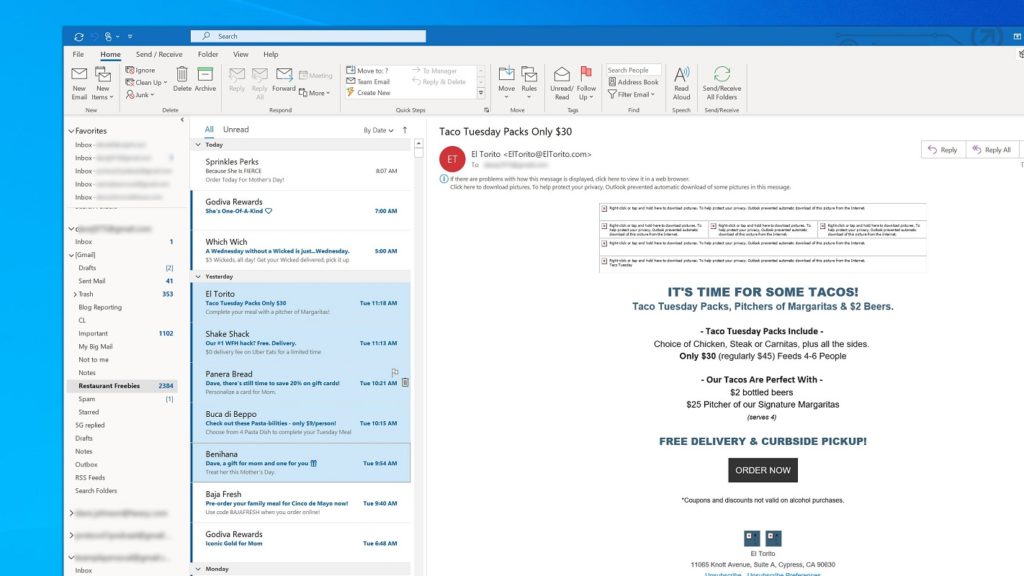
Cómo eliminar correos antes o después de una fecha en Outlook islaBit

Como Borrar Mis Correos De Gmail ️

Cómo eliminar todos los mensajes de Gmail TecnoTraffic

Cómo eliminar correos de Gmail automáticamente usando filtros islaBit

unocero ¿Quieres borrar todos los correos de tu cuenta de Gmail? Así

Cómo eliminar todos los correos de Gmail de una vez Tech Advisor

¿Cómo ver Todos mis ‘Correos Archivados’ en Gmail Desde mi Móvil

Gmail Cómo eliminar todos los correos electrónicos promocionales y
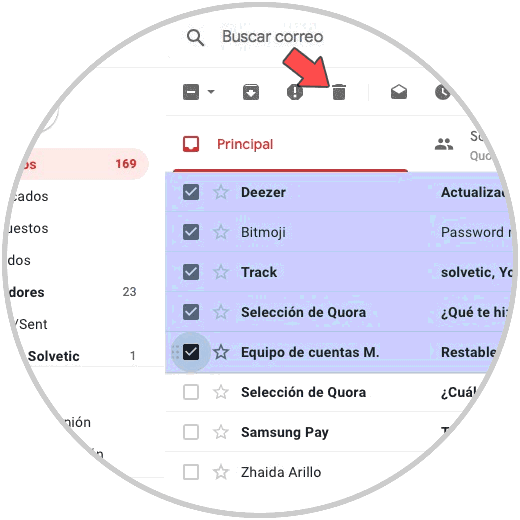
Cómo BORRAR varios CORREOS a la vez o MASIVAMENTE Gmail Solvetic

Correo Gmail / Como Crear Un Correo Gmail Desde Mi Celular Compartir
Como Borrar Una Cuenta De Gmail De Mi Celular Consejos Celulares

Mira cómo encontrar correos electrónicos en tu bandeja de entrada de
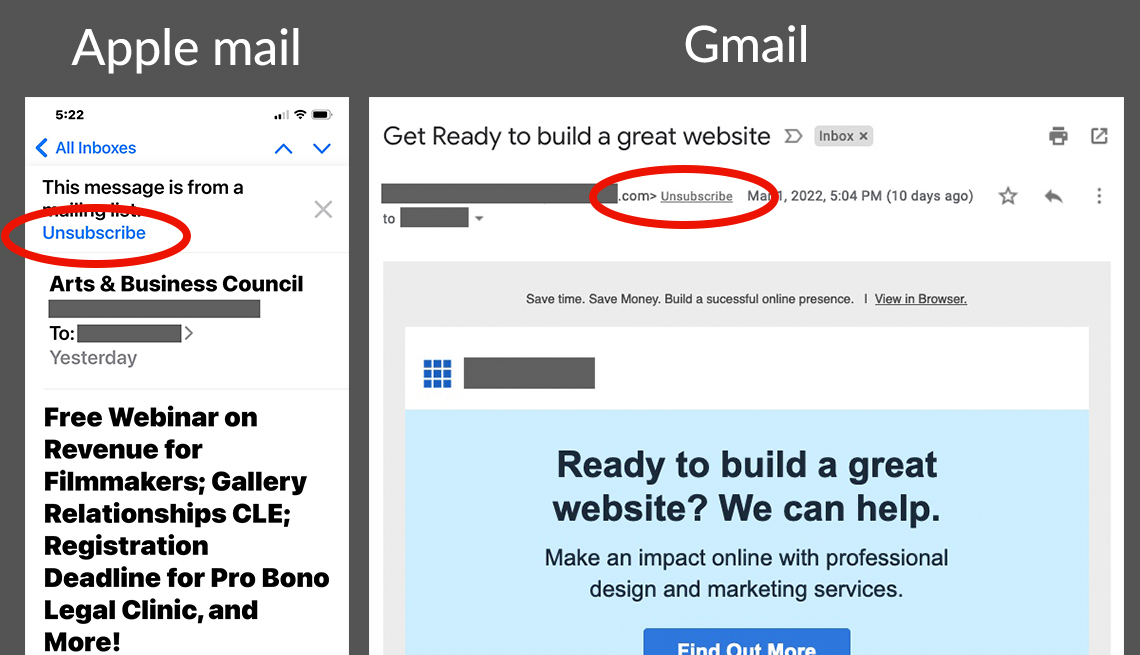
Cancela la suscripción a correos electrónicos no deseados
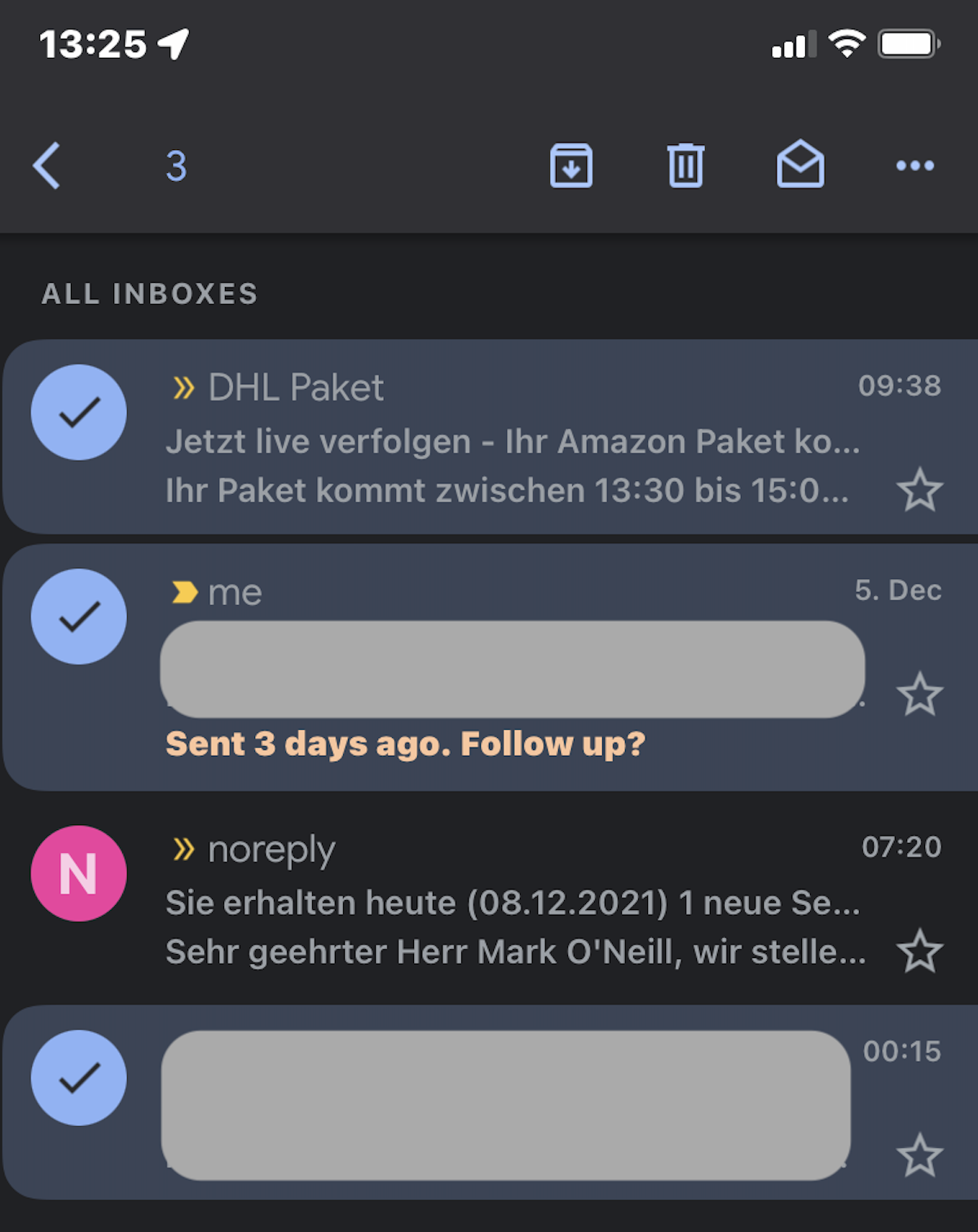
Humedad nivel Extraordinario seleccionar varios correos gmail
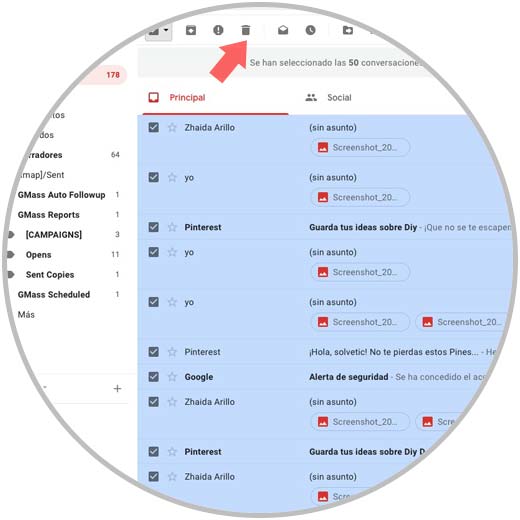
Cómo BORRAR varios CORREOS a la vez o MASIVAMENTE Gmail Solvetic
1. Inicia sesión a tu cuenta de Gmail en tu navegador de preferencia. 2. Selecciona la bandeja de entrada que te gustaría borrar. 3. Haz clic en la casilla que encontrarás justo por encima de las pestañas de las bandejas de entrada, a la izquierda del icono para actualizar.. Aprenderás cómo borrar rápidamente todos los mensajes que puedas ver en tu bandeja de entrada usando la casilla de verificación Select All (Seleccionar Todo). También te mostraremos cómo borrar correos de forma masiva en Gmail usando su herramienta Search (Buscar). Finalmente, descubrirás cómo hacer que tus eliminaciones en Gmail sean permanentes.


