Con una celda copiada, hacer clic en una celda para pegar. Hacer clic en Editar en el menú. Seleccionar Pegado especial. Seleccionar Pegar solo los valores. Hojas de Cálculo de Google pega los valores de la celda copiada en la celda seleccionada. Transponer Datos. También se pueden transponer datos, o pegarlos para que los datos se inviertan.. En la computadora, abre una hoja de cálculo en sheets.google.com. En la parte superior, haz clic en Extensiones Macros Administrar macros. Realiza los cambios. Para eliminar una macro o editar la secuencia de comandos, junto a una macro, haz clic en Más . Haz clic en Actualizar. Cómo programar una macro. Puedes configurar una macro para que.

Combinar Celdas en hojas de calculo de Google (Unir varias celdas de

Cómo usar las hojas de cálculo de Google 14 Pasos

17 fórmulas de Google Sheets para convertirte en un maestro de las

Cómo crear una Hoja de cálculo con Google Sheets
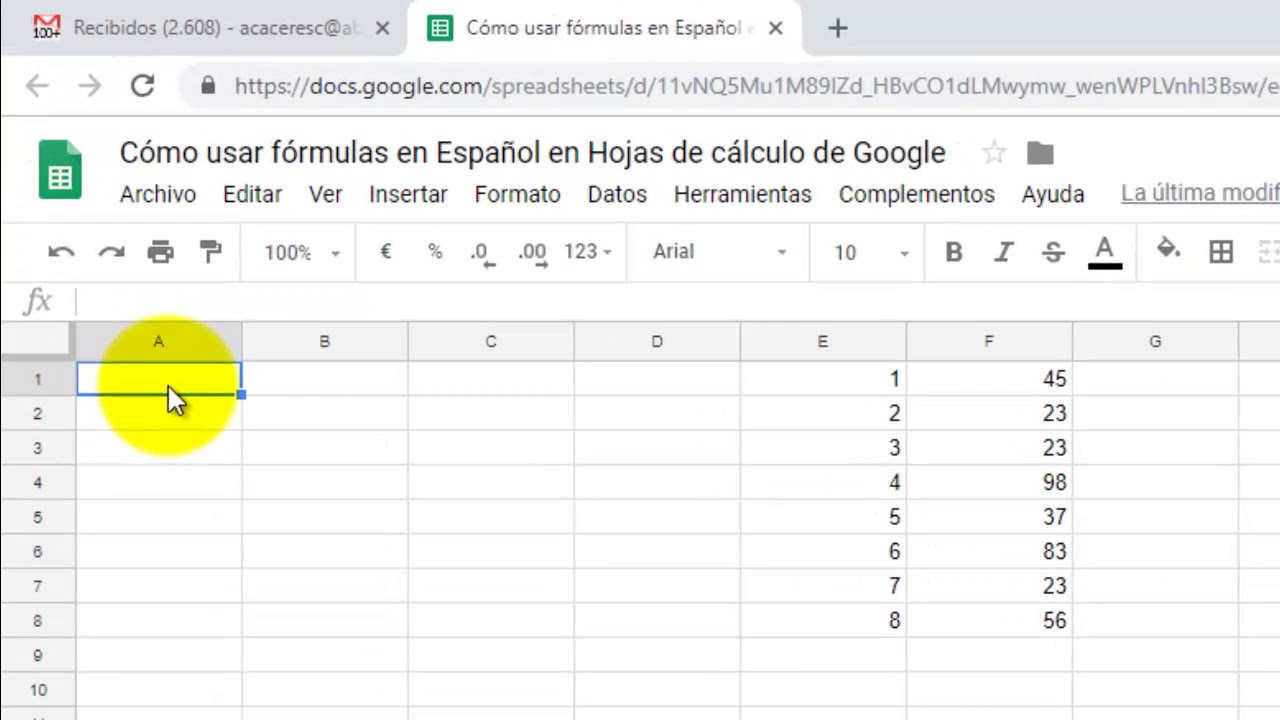
Cómo usar fórmulas en Español en Hojas de cálculo de Google YouTube
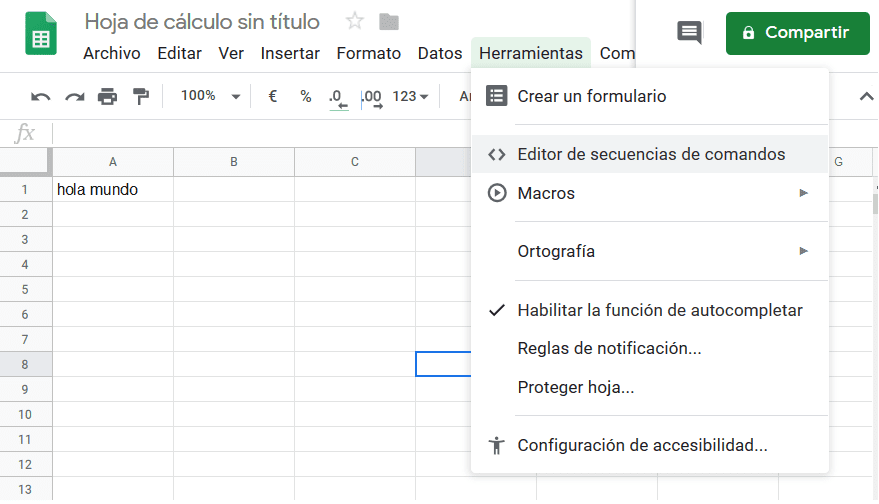
Macros en hojas de cálculo de Google.
/Cuenta_Google4-56a48fe45f9b58b7d0d78e4a.JPG)
Google Drive hojas de cálculo gratis y online

Cómo usar las hojas de cálculo de Google 14 Pasos
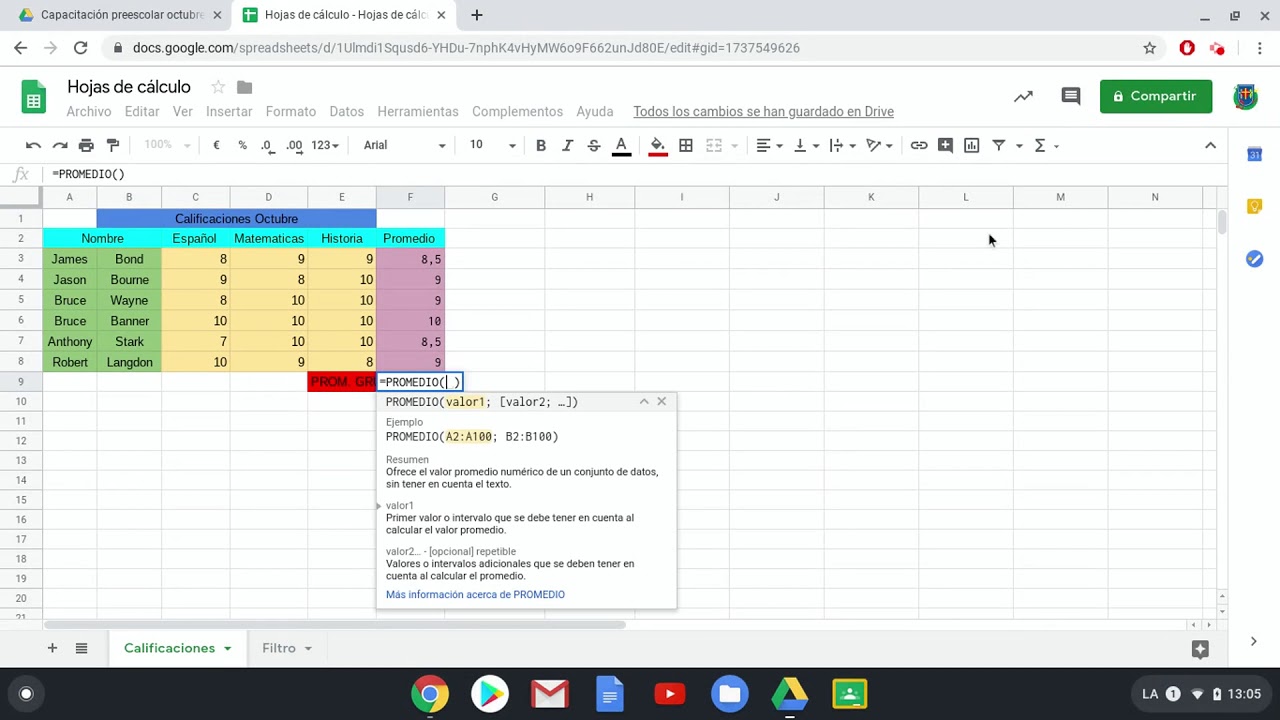
Filtros y Promedios en Hojas de Cálculo de Google YouTube

hoja de calculo google 003 formato guardar y compartir YouTube
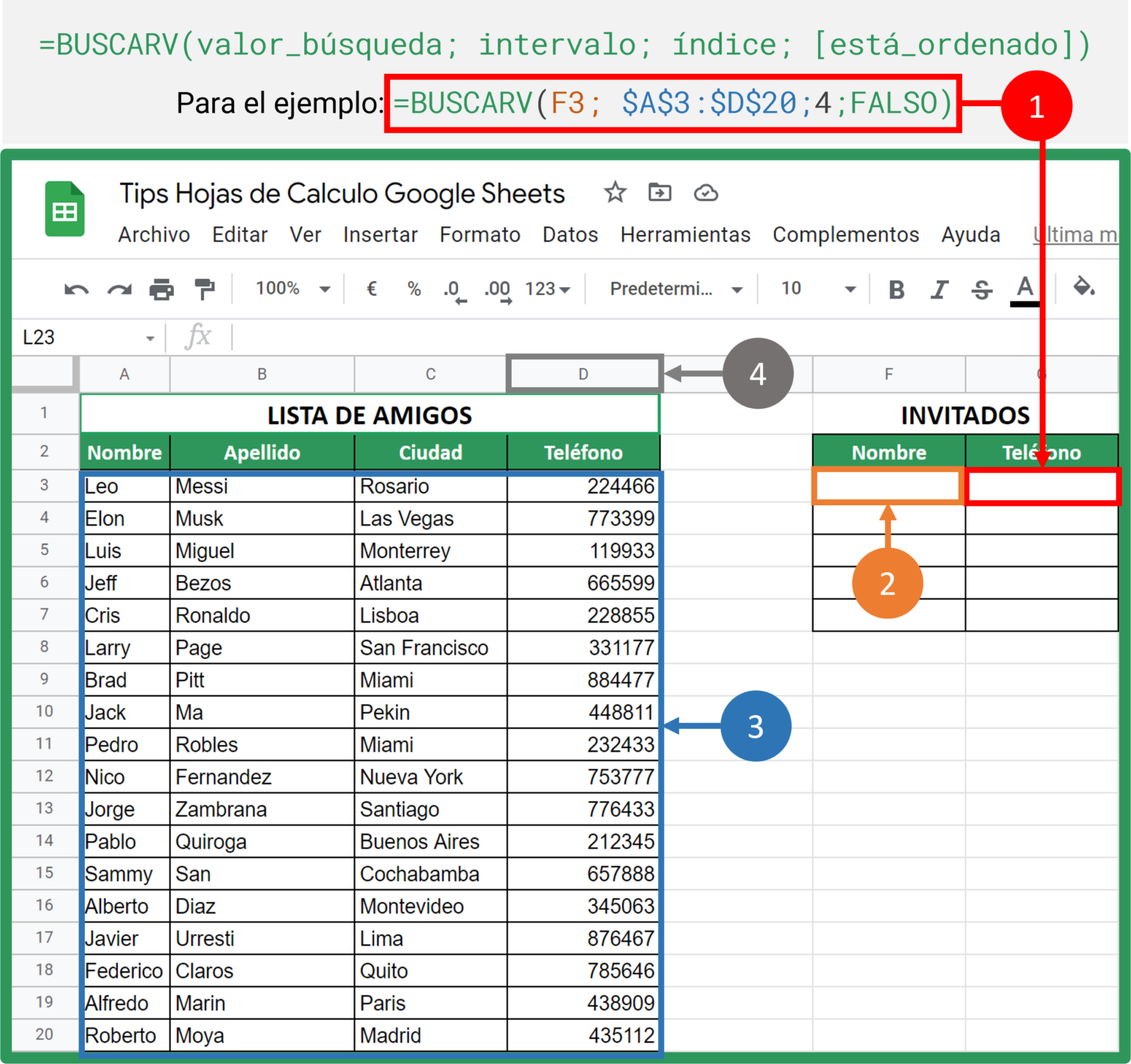
Cómo utilizar la función BUSCARV (VLOOKUP) en Google Sheets Tips
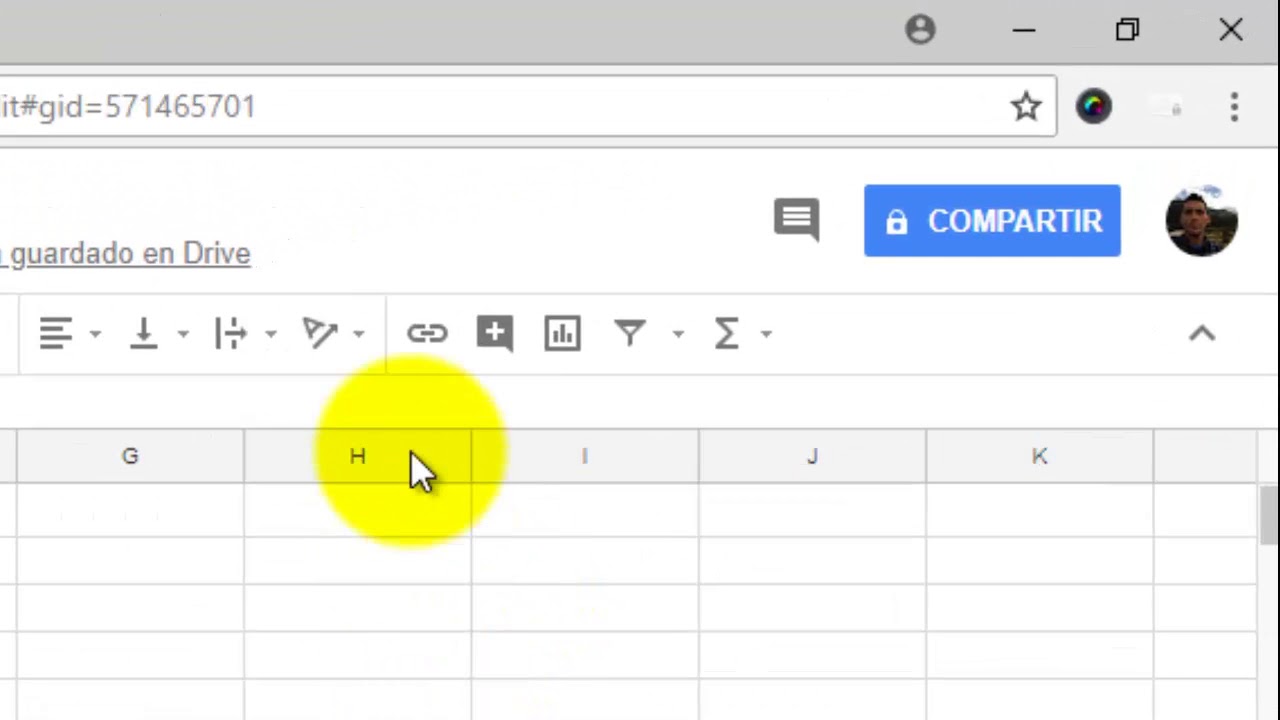
Como Hacer Una Tabla En Hojas De Calculo De Google ATMS
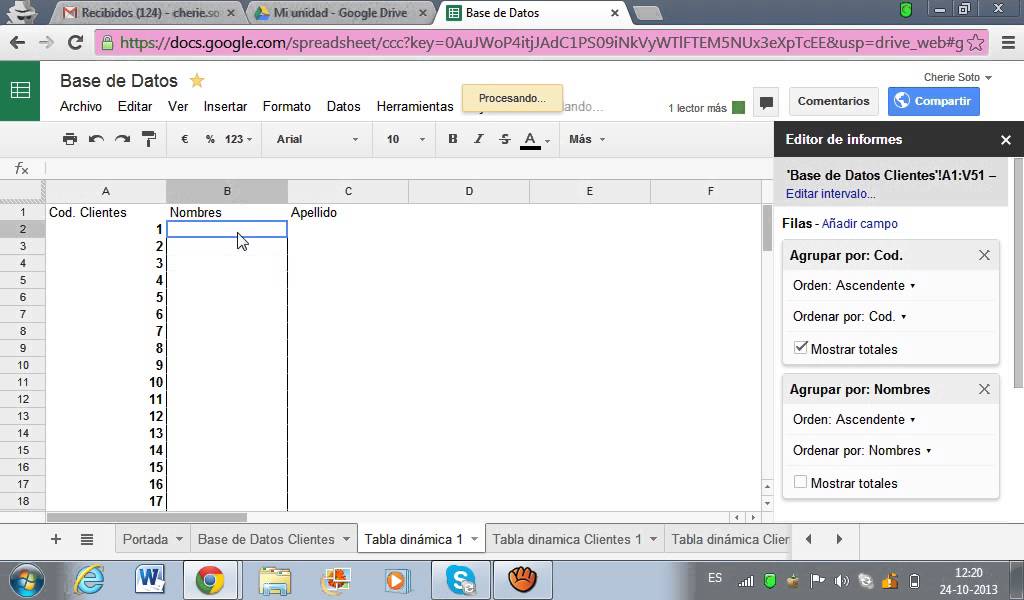
Tutorial Hojas de calculo Google docs base de datos YouTube

¿Para qué me sirve usar Hojas de cálculo de Google (Macros)?
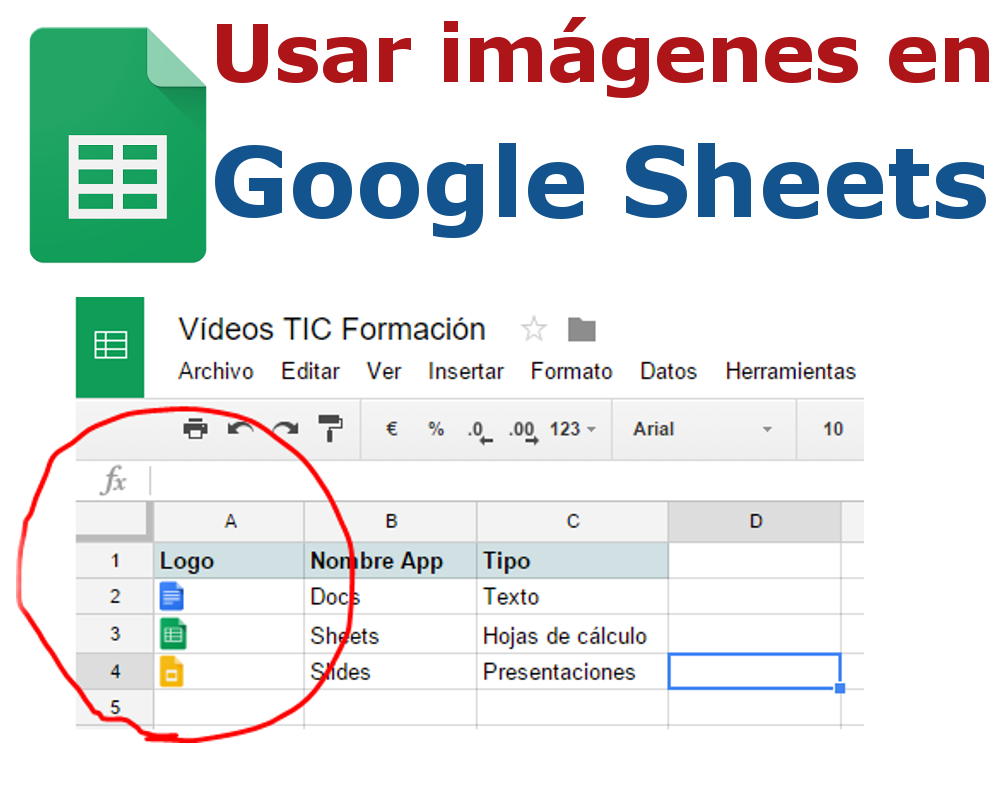
Cómo usar imágenes en las Hojas de Cálculo de Google

La Hoja de Cálculo de Google ya ofrece rellenado automático con
HOJAS DE CALCULO GOOGLE

¿Cómo grabar macros en Hojas de Cálculo de Google? Macros II
Cómo Compartir una hoja de Cálculo de Google Sheets Fácilmente (Ejemplo

Cómo usar las hojas de cálculo de Google 14 Pasos
#unexpertodegoogleteayuda #ayudagoogle #googlesheets Aprende lo sencillo que es grabar una macro e interpretemos juntos el código generado. Suscríbete!. El objetivo es copiar la fila desde la columna A a la F. La funcion getLastRowSpecial funciona bien, y está hecha para que obtenga la ultima fila del rango que quiero analizar evitando el problema de que tome la ultima fila con fórmula arrastrada. var ss = SpreadsheetApp.openById(ID de la hoja)


